
花了大錢買顯示卡,遊戲還是卡頓、FPS 上不去?很多時候不是顯示卡不夠力,而是設定沒開對。這篇整理 NVIDIA(N 卡)和 AMD(A 卡)目前最新的驅動程式功能,以及兩邊都適用的系統設定,照著做就能把效能拿回來。
一、先做好這 5 件事(A 卡、N 卡都適用)
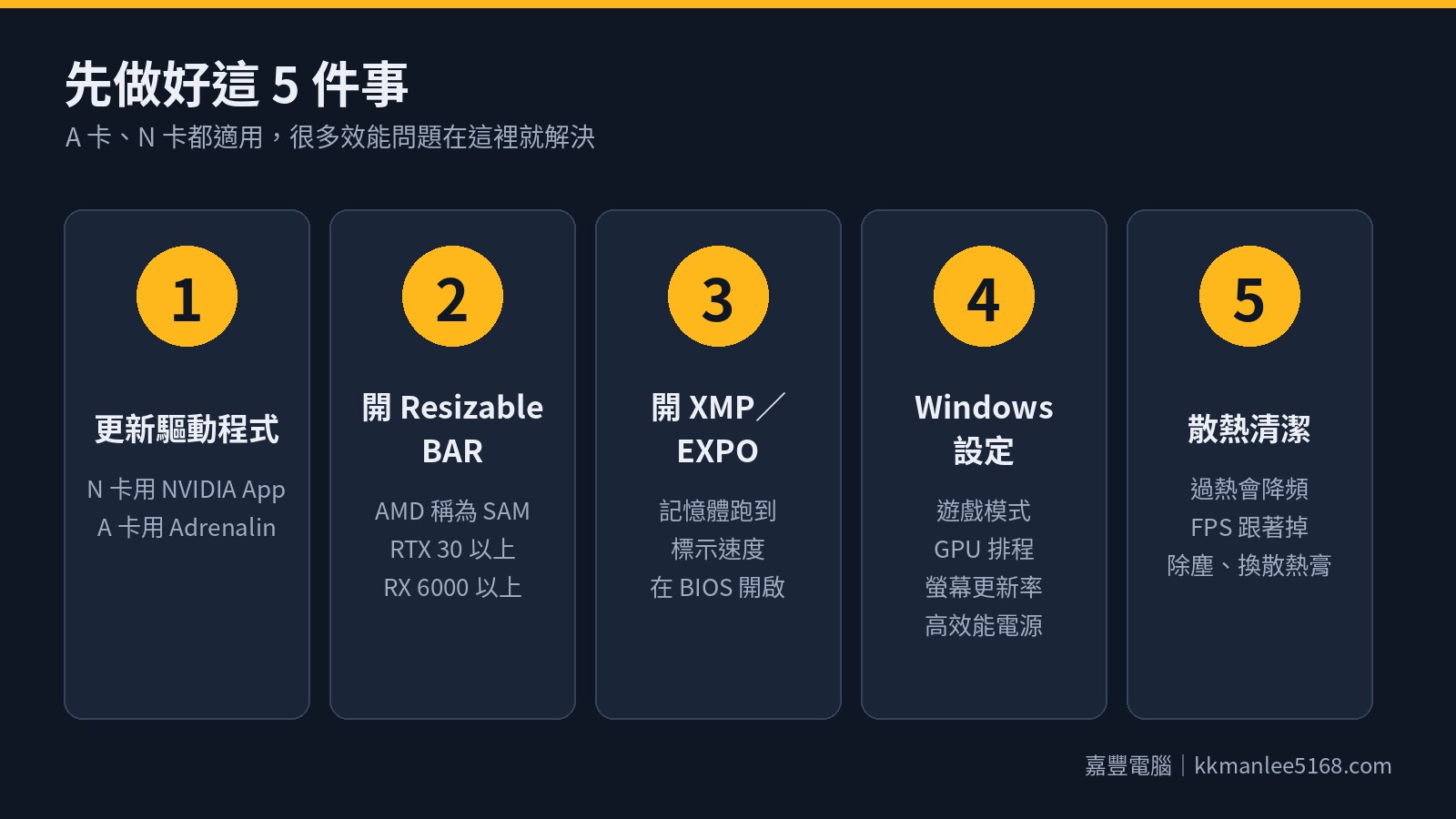
▲ 圖 1:A 卡、N 卡都適用的 5 個基本設定
1. 更新顯示卡驅動程式
新遊戲上市時,驅動程式通常會同步推出最佳化版本。
- N 卡:安裝 NVIDIA App,在「驅動程式」頁面更新。
- A 卡:安裝 AMD Software: Adrenalin Edition,在首頁檢查更新。
2. 開啟 Resizable BAR(AMD 叫 Smart Access Memory)
讓 CPU 可以一次存取整塊顯示記憶體,部分遊戲 FPS 會明顯提升。
- 支援條件:NVIDIA RTX 30 系列以上、AMD RX 6000 系列以上,主機板 BIOS 要支援。
- 開啟方式:開機按 DEL 進 BIOS → 關閉 CSM(相容性支援模組)→ 開啟「Above 4G Decoding」和「Re-Size BAR Support」→ 存檔重開機。
- 確認方式:N 卡在「NVIDIA 控制面板 → 系統資訊」看 Resizable BAR 是否為「是」;A 卡在 Adrenalin「效能 → 調整」查看 Smart Access Memory。
注意:關閉 CSM 前,系統碟必須是 GPT 格式,否則會開不了機。沒把握的話,建議交給門市處理。
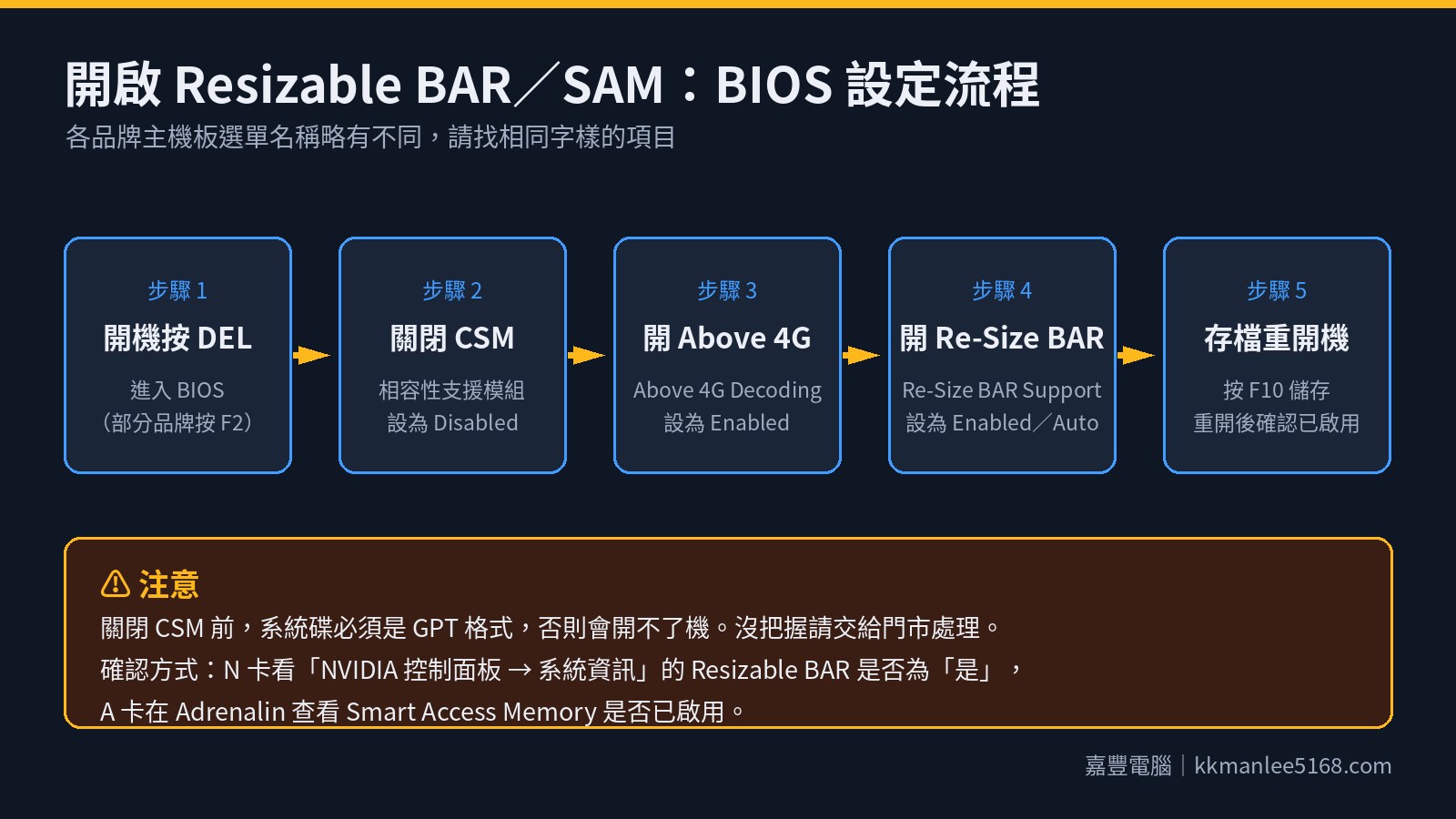
▲ 圖 2:在 BIOS 開啟 Resizable BAR/SAM 的 5 個步驟
3. 開啟記憶體 XMP/EXPO
很多電腦組好後,記憶體一直跑在預設低速。進 BIOS 開啟 XMP(Intel 平台)或 EXPO(AMD 平台),DDR5 才會跑到標示的速度,對 CPU 瓶頸的遊戲幫助很大。
4. Windows 設定
- 遊戲模式:設定 → 遊戲 → 遊戲模式 → 開啟。
- 硬體加速 GPU 排程:設定 → 系統 → 螢幕 → 圖形 → 變更預設圖形設定 → 開啟。N 卡要用 DLSS 畫格生成,這個一定要開。
- 螢幕更新率:設定 → 系統 → 螢幕 → 進階螢幕,確認是螢幕的最高更新率(例如 144Hz、165Hz),很多人買了高刷螢幕卻一直跑 60Hz。
- 電源計畫:桌機選「高效能」,筆電遊戲時要插電。
5. 溫度和灰塵
顯示卡和 CPU 過熱會自動降頻,FPS 就掉下來。機殼濾網、顯示卡風扇定期清潔,散熱膏兩三年沒換的話,建議重新塗抹。
二、N 卡(NVIDIA GeForce)設定重點

▲ 圖 3:N 卡和 A 卡功能對照,名稱不同、用途相同
NVIDIA App
現在 NVIDIA 主推 NVIDIA App,整合了驅動更新、遊戲最佳化、錄影和 DLSS 設定。
DLSS:用 AI 提升 FPS
- DLSS 超解析度(所有 RTX 顯示卡):用較低解析度渲染,再用 AI 放大,FPS 提升、畫質接近原生。DLSS 4.5 採用第二代 Transformer 模型,畫質更好。
- DLSS 畫格生成(RTX 40/50 系列):AI 在兩張畫面之間生成新畫格。
- DLSS 多畫格生成(RTX 50 系列):DLSS 4.5 最高可到 6 倍。另外還有「動態多畫格生成」,會依你設定的目標 FPS 自動調整生成數量,兼顧畫質和反應速度。
- DLSS 覆寫:在 NVIDIA App →「圖形 → 程式設定」,可以把舊遊戲內建的 DLSS 升級到最新模型,不用等遊戲更新。
NVIDIA Reflex:降低延遲
射擊、競技遊戲一定要開。遊戲內設定選「開啟」或「開啟 + 增強」,可以明顯降低按下滑鼠到畫面反應的時間。使用畫格生成時,Reflex 會自動一起開啟。
NVIDIA 控制面板建議
- 電源管理模式:偏好最高效能。
- 有 G-SYNC 螢幕:開啟 G-SYNC,垂直同步設為「開啟」,再把 FPS 上限設在比螢幕更新率低 3~5(例如 144Hz 設 140),畫面不撕裂、延遲也低。
三、A 卡(AMD Radeon)設定重點
AMD Software: Adrenalin Edition
A 卡的設定都在 Adrenalin 裡,按 Alt + R 可以在遊戲中直接叫出來。
HYPR-RX:一鍵最佳化
不想研究的話,在 Adrenalin 首頁開啟 HYPR-RX,它會一次開啟多項效能功能,例如 AFMF、Anti-Lag 和 Radeon Boost。之後再依遊戲微調即可。
FSR「Redstone」(RX 9000 系列效果最好)
AMD 現在把 FSR 技術整合成「Redstone」,以 AI 機器學習為基礎:
- FSR 超解析度:用 AI 放大畫面,提升 FPS。RX 9000 系列完整支援,RX 7000 系列可用的功能較少。
- FSR 畫格生成:生成額外畫格,讓畫面更流暢。
- 支援遊戲已超過百款,在 Adrenalin 的遊戲設定裡可以把舊版 FSR 升級成新版。
其他實用功能
- AFMF(AMD 流暢動作畫格):驅動層級的畫格生成,不需要遊戲支援也能用,適合單機遊戲。
- Anti-Lag 2:降低輸入延遲,射擊遊戲必開(需遊戲支援)。
- Radeon Chill:依畫面動態限制 FPS,筆電省電、降溫很有用。
- FreeSync:有 FreeSync 螢幕記得在 Adrenalin「顯示器」頁面開啟。
四、畫格生成要注意
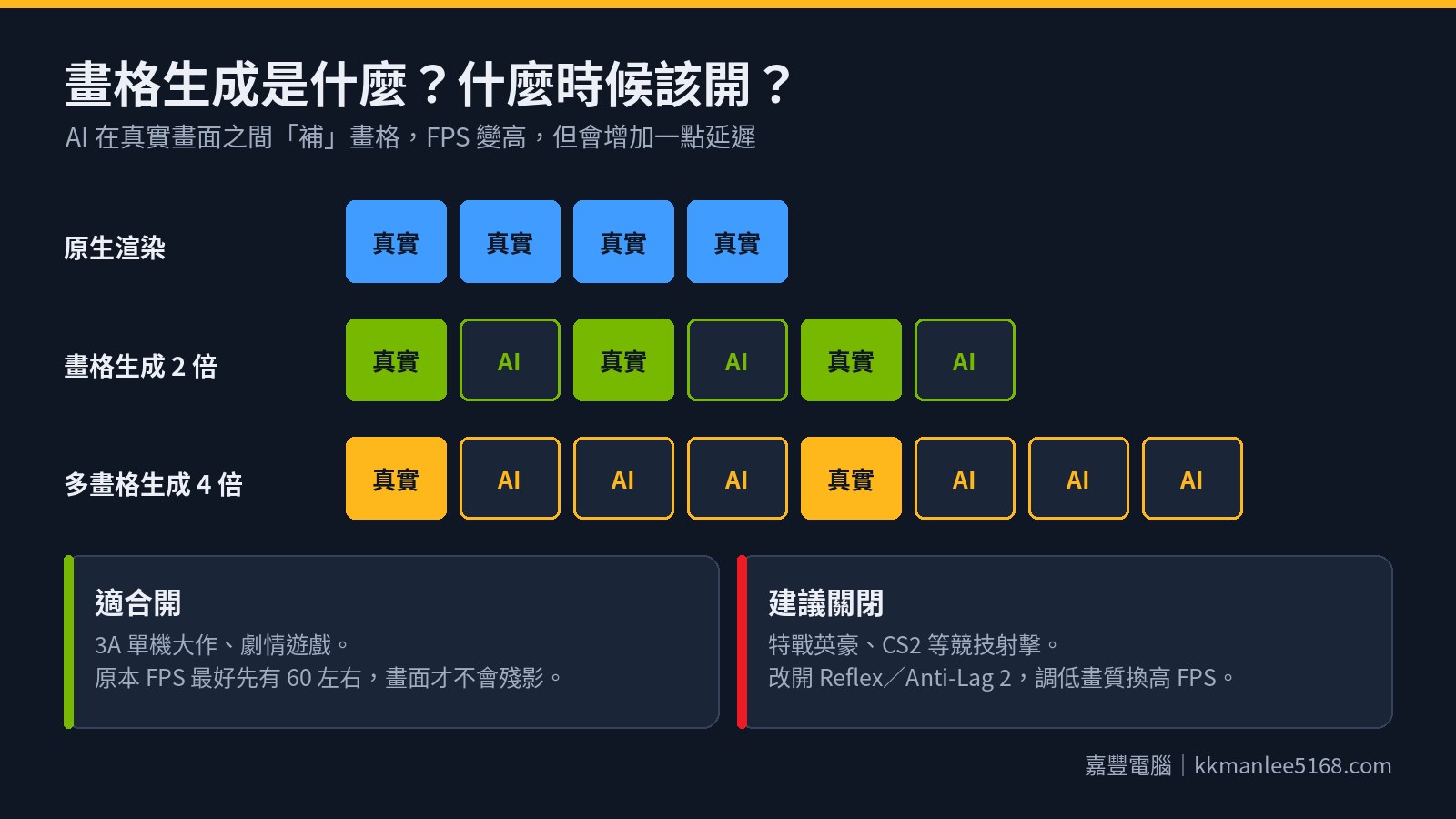
▲ 圖 4:畫格生成原理,以及什麼遊戲適合開
DLSS 和 FSR 的畫格生成可以讓 FPS 數字大增,但有兩個前提:
- 原本的 FPS 最好先有 60 左右,太低時生成出來的畫面會有殘影,操作手感也會變黏。
- 畫格生成會增加一點延遲。單機大作很適合開,但《特戰英豪》、《CS2》這類競技遊戲,建議關閉畫格生成,改開 Reflex 或 Anti-Lag 2,再把畫質調低換取原生高 FPS。
五、快速設定建議表
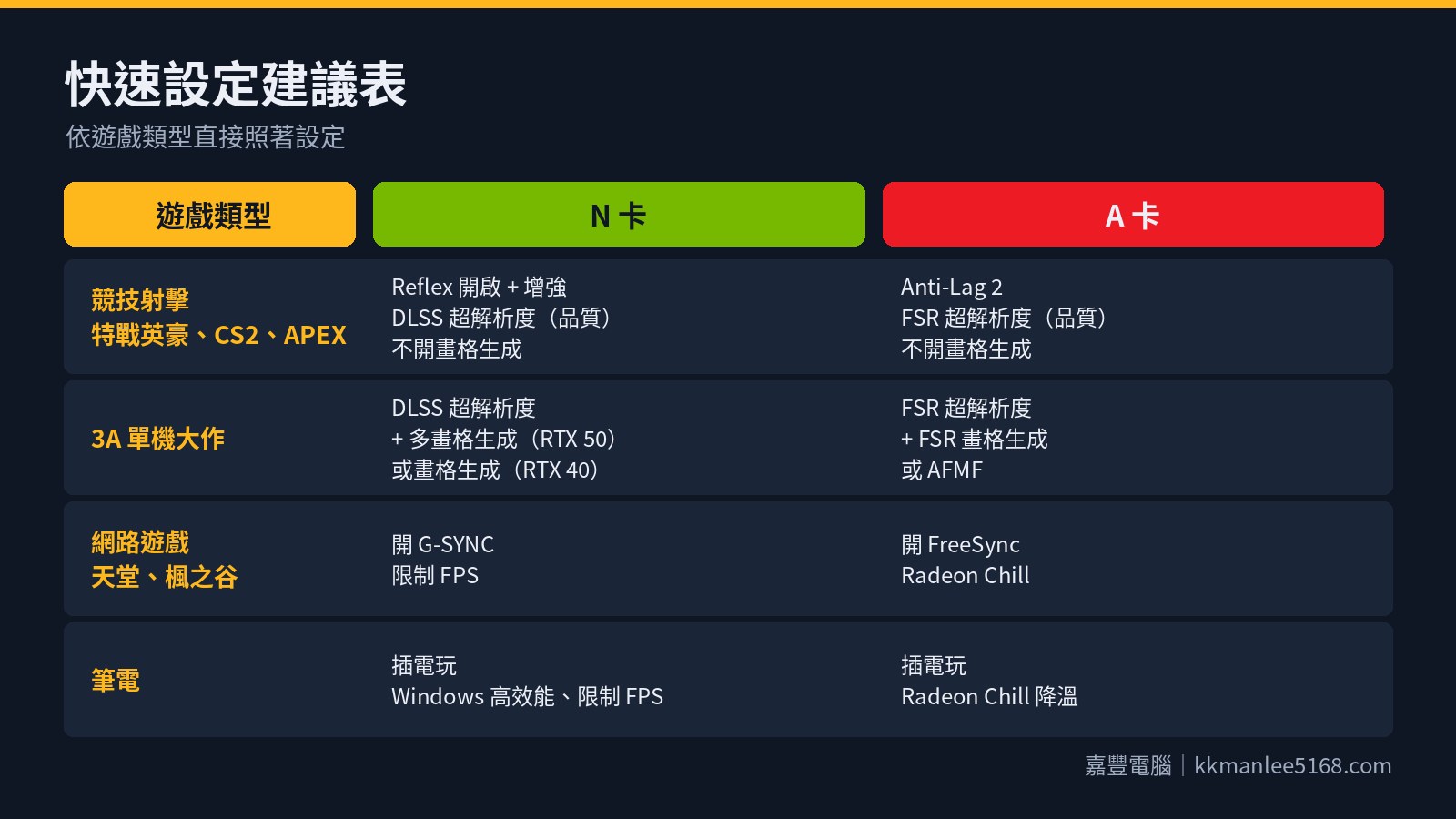
▲ 圖 5:依遊戲類型的快速設定建議
| 遊戲類型 | N 卡 | A 卡 |
|---|---|---|
| 競技射擊(特戰英豪、CS2、APEX) | Reflex 開啟 + 增強、DLSS 超解析度(品質)、不開畫格生成 | Anti-Lag 2、FSR 超解析度(品質)、不開畫格生成 |
| 3A 單機大作 | DLSS 超解析度 + 多畫格生成(RTX 50)或畫格生成(RTX 40) | FSR 超解析度 + FSR 畫格生成,或 AFMF |
| 網路遊戲(天堂、楓之谷) | 開 G-SYNC、限制 FPS | 開 FreeSync、Radeon Chill |
| 筆電 | 插電、Windows 高效能、限制 FPS 降溫 | 插電、Radeon Chill |
六、設定都開了還是卡?
如果以上都做了還是不順,可能是硬體瓶頸:
- 記憶體只有 16GB 單通道 → 升級 32GB 雙通道
- 遊戲裝在傳統硬碟 → 換 NVMe SSD
- 顯示卡顯存不足(8GB 開高畫質新遊戲很容易不夠)→ 考慮升級 16GB 顯示卡
- 電源供應器瓦數不足或老化 → 不穩、當機、黑屏
嘉豐電腦提供遊戲電腦效能檢測:
✔ BIOS 設定(Resizable BAR、XMP/EXPO)
✔ 驅動程式清除重灌、遊戲設定最佳化
✔ 清潔除塵、散熱膏重塗
✔ 硬體瓶頸分析與升級建議
苗栗竹南,全預約制
👉 線上預約:維修申請
👉 顯示卡選購:NVIDIA 顯示卡|AMD 顯示卡
資料來源
- NVIDIA App 版本更新重點
- NVIDIA App 更新加入 DLSS 4.5 動態多畫格生成
- NVIDIA DLSS 4 技術
- GeForce @ CES 2026:DLSS 4.5 發表
- AMD FSR 技術(Redstone)
- AMD FSR Redstone 支援遊戲
- AMD Adrenalin 26.3.1 發行說明
- Intel:什麼是 Resizable BAR,如何啟用
- HP:Resizable BAR 支援條件
📖 本文同步刊登於嘉豐電腦官網:顯示卡效能沒榨乾?A 卡、N 卡遊戲設定調整完整指南